
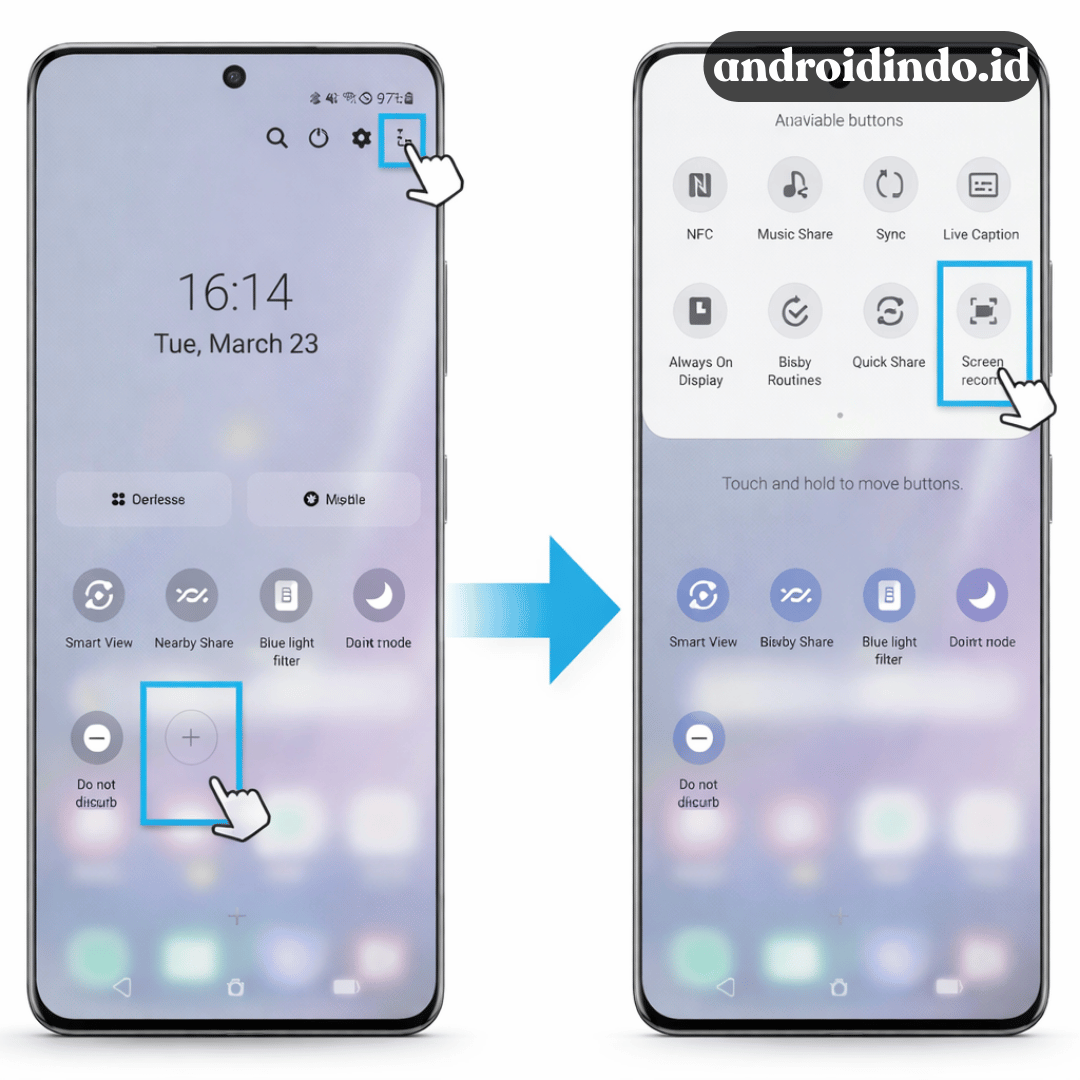
Cara Rekam Layar HP Android kini semakin mudah karena sebagian besar ponsel Android sudah dibekali fitur perekam layar bawaan. Fitur ini sangat berguna untuk berbagai kebutuhan, mulai dari membuat tutorial, merekam gameplay, hingga menyimpan bukti aktivitas di layar tanpa perlu menginstal aplikasi pihak ketiga. Selain lebih praktis, penggunaan fitur bawaan juga cenderung lebih aman dan ringan bagi perangkat.
Kalau kamu belum pernah mencoba atau masih bingung mengaktifkannya, yuk simak panduan berikut agar proses rekam layar bisa dilakukan dengan lancar dan hasilnya sesuai kebutuhan.
Baca Juga: HP Android 5G Terbaik untuk Streaming Cepat dan Stabil
Menggunakan Fitur Rekam Layar Bawaan Android
Pada banyak perangkat, fitur rekam layar sudah tersedia langsung di menu pintasan. Cara paling umum untuk mengaksesnya adalah dengan menggeser layar dari atas ke bawah untuk membuka panel Quick Settings. Di sana, biasanya terdapat ikon “Rekam Layar” atau “Screen Recorder”.
Setelah ikon tersebut diketuk, sistem akan menampilkan beberapa pilihan, seperti merekam suara sistem, suara mikrofon, atau tanpa suara sama sekali. Pilih sesuai kebutuhan, lalu mulai perekaman. Selama proses berlangsung, aktivitas di layar akan direkam secara otomatis hingga kamu menghentikannya.
Langkah Rekam Layar Jika Ikon Belum Muncul
Tidak semua ponsel menampilkan ikon rekam layar secara langsung di panel utama. Jika belum terlihat, kamu bisa menyesuaikannya secara manual. Buka panel Quick Settings, lalu masuk ke menu edit atau pengaturan pintasan. Dari sana, cari opsi “Rekam Layar” dan tambahkan ke panel utama.
Setelah ditambahkan, fitur ini bisa diakses kapan saja tanpa perlu masuk ke menu pengaturan yang rumit. Cara ini tetap termasuk Cara Rekam Layar HP Android yang praktis karena hanya memanfaatkan fitur bawaan sistem.
Kualitas Video dan Pengaturan Tambahan
Beberapa merek ponsel Android menyediakan pengaturan lanjutan untuk rekam layar. Kamu bisa menyesuaikan resolusi video, frame rate, hingga sumber audio sebelum mulai merekam. Pengaturan ini biasanya dapat diakses melalui menu Pengaturan > Fitur Tambahan atau langsung dari pop-up rekam layar.
Menyesuaikan kualitas video penting agar hasil rekaman tetap jelas tanpa membuat ukuran file terlalu besar. Untuk keperluan tutorial sederhana, kualitas standar biasanya sudah cukup dan lebih hemat ruang penyimpanan.
Tips Agar Rekaman Layar Lebih Optimal
Agar hasil rekaman maksimal, pastikan notifikasi yang tidak perlu sudah dimatikan sebelum mulai merekam. Ini akan mencegah notifikasi muncul tiba-tiba di video. Selain itu, tutup aplikasi berat agar performa ponsel tetap stabil selama proses perekaman.
Mengikuti Cara Rekam Layar HP Android dengan persiapan yang tepat akan membuat hasil video terlihat lebih rapi dan profesional, meski hanya menggunakan fitur bawaan.
Rekam Layar Android Jadi Lebih Praktis
Dengan adanya fitur bawaan, Cara Rekam Layar HP Android tidak lagi memerlukan aplikasi tambahan yang memakan memori. Cukup manfaatkan menu pintasan dan pengaturan sederhana, kamu sudah bisa merekam layar kapan saja.
Metode ini cocok untuk pengguna yang menginginkan solusi cepat, aman, dan efisien. Selama ponsel Android kamu sudah mendukung fitur tersebut, merekam layar kini bisa dilakukan hanya dalam beberapa langkah saja.
Leave a Reply