
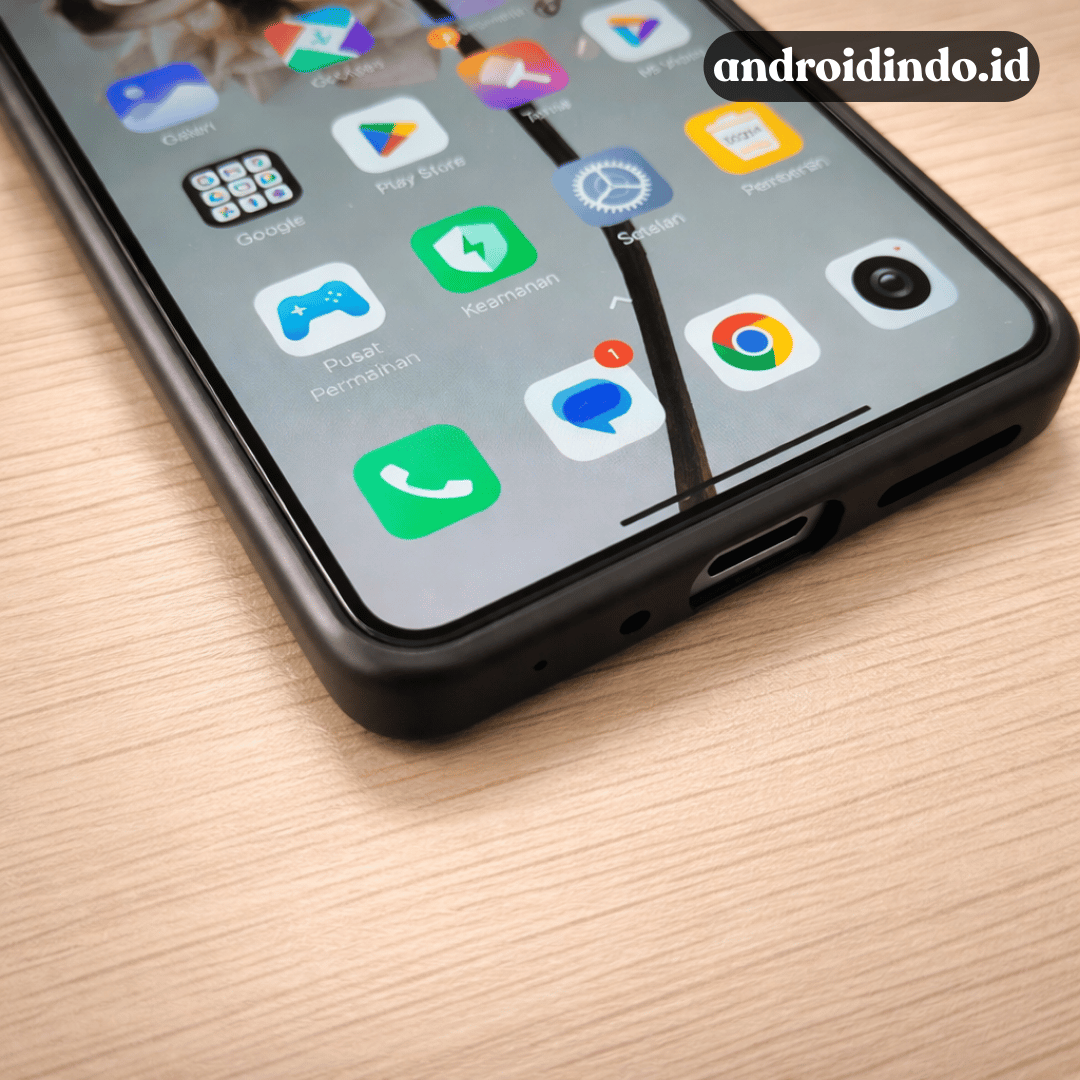
Cara menggunakan gesture di Android menjadi hal yang semakin relevan seiring berkembangnya tampilan dan sistem navigasi pada ponsel pintar. Banyak perangkat Android terbaru kini tidak lagi mengandalkan tombol fisik atau tombol virtual, melainkan gerakan jari di layar untuk berpindah aplikasi, kembali ke halaman sebelumnya, atau membuka menu tertentu. Bagi sebagian pengguna, sistem ini terasa lebih ringkas dan intuitif setelah terbiasa.
Yuk, kita bahas bagaimana cara kerja gesture di Android dan bagaimana memanfaatkannya agar penggunaan ponsel terasa lebih cepat dan nyaman dalam aktivitas sehari-hari.
Baca Juga: Cara Menggunakan ChatGPT Di HP Android Dengan Mudah
Apa Itu Gesture di Android?
Gesture di Android adalah sistem navigasi berbasis gerakan sentuhan di layar. Alih-alih menekan tombol, pengguna cukup menggeser layar dengan pola tertentu untuk menjalankan perintah. Sistem ini dirancang agar tampilan layar lebih bersih dan area pandang menjadi lebih luas.
Gesture biasanya menggantikan tiga tombol navigasi utama, yaitu tombol kembali, beranda, dan aplikasi terbaru. Dengan memahami pola gerakannya, pengguna bisa mengoperasikan ponsel dengan satu tangan secara lebih efisien.
Cara Mengaktifkan Gesture di Android
Sebelum mempraktikkan gesture, pastikan fitur ini sudah aktif di pengaturan ponsel. Umumnya, langkah-langkahnya hampir sama di berbagai merek Android.
Masuk ke menu Pengaturan, lalu pilih Sistem Navigasi atau Navigasi Sistem. Di sana, kamu akan menemukan opsi navigasi dengan tombol atau gesture. Pilih mode navigasi gesture, lalu ikuti petunjuk singkat yang biasanya muncul di layar. Setelah aktif, tombol navigasi akan hilang dan digantikan oleh sistem gerakan.
Cara Menggunakan Gesture di Android untuk Navigasi Dasar
Setelah aktif, ada beberapa gesture utama yang perlu dibiasakan. Untuk kembali ke layar utama, geser layar dari bawah ke atas secara singkat. Gerakan ini menggantikan fungsi tombol beranda.
Untuk berpindah antar aplikasi yang sedang berjalan, geser dari bawah ke atas lalu tahan sebentar. Daftar aplikasi terbaru akan muncul dan kamu bisa memilih aplikasi yang diinginkan. Sementara itu, untuk kembali ke halaman sebelumnya, cukup geser dari sisi kiri atau kanan layar ke arah tengah.
Dengan membiasakan gerakan ini, cara menggunakan gesture di Android akan terasa alami dan tidak lagi membingungkan.
Gesture Tambahan Yang Perlu Diketahui
Selain navigasi dasar, beberapa ponsel Android juga menyediakan gesture tambahan. Contohnya, geser layar ke bawah dengan dua jari untuk membuka panel notifikasi, atau geser cepat ke samping di bagian bawah layar untuk berpindah aplikasi secara instan.
Beberapa merek bahkan menambahkan gesture khusus, seperti mengusap layar dengan tiga jari untuk mengambil tangkapan layar. Fitur-fitur ini biasanya bisa diatur dan disesuaikan melalui menu pengaturan tambahan.
Keunggulan Menggunakan Gesture Dibanding Tombol
Salah satu keunggulan utama gesture adalah tampilan layar yang lebih lega. Tanpa tombol navigasi, ruang layar bisa dimanfaatkan sepenuhnya untuk konten. Selain itu, gesture terasa lebih cepat karena tidak perlu menekan tombol berkali-kali.
Dari sisi kenyamanan, gesture juga mendukung penggunaan satu tangan, terutama pada ponsel dengan layar besar. Meski awalnya terasa asing, banyak pengguna mengaku lebih betah setelah terbiasa.
Tips Agar Cepat Terbiasa Menggunakan Gesture
Agar tidak frustrasi di awal, gunakan ponsel secara perlahan dan sadar saat melakukan navigasi. Jangan terburu-buru, biarkan jari mengikuti panduan gerakan yang sudah ditentukan. Jika sering salah, biasanya Android akan menampilkan petunjuk kecil sebagai pengingat.
Gunakan mode gesture selama beberapa hari tanpa kembali ke tombol navigasi. Dengan konsistensi, otot jari akan terbiasa dan cara menggunakan gesture di Android pun terasa lebih natural.
Apakah Gesture Cocok Untuk Semua Orang?
Gesture cocok bagi pengguna yang menyukai tampilan modern dan navigasi cepat. Namun, bagi yang sudah lama terbiasa dengan tombol, proses adaptasi memang membutuhkan waktu. Kabar baiknya, Android tetap memberi pilihan untuk kembali ke sistem tombol jika dirasa kurang nyaman.
Pada akhirnya, penggunaan gesture adalah soal preferensi. Dengan memahami dan mencoba secara langsung, kamu bisa menentukan apakah sistem ini benar-benar mendukung cara kamu menggunakan ponsel sehari-hari.
Leave a Reply