
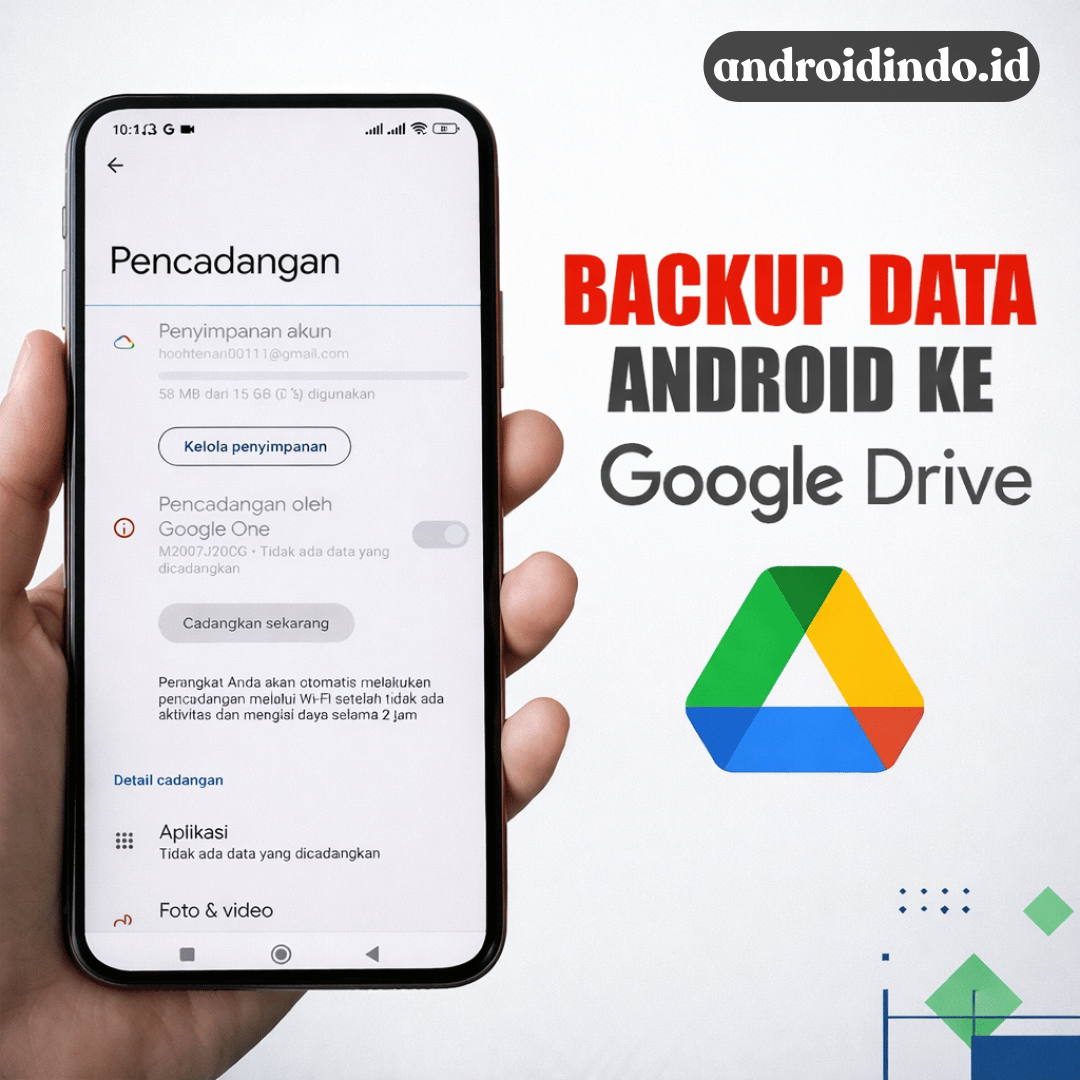
Mengetahui cara backup data Android menjadi hal penting agar data pribadi tetap aman saat ponsel rusak, hilang, atau harus reset ke setelan pabrik. Banyak pengguna baru menyadari pentingnya cadangan data setelah kejadian tidak terduga terjadi. Padahal, Android sudah menyediakan fitur backup otomatis yang terhubung langsung dengan Google Drive.
Yuk, simak panduan lengkap dan mudah untuk melakukan backup data Android ke Google Drive. Dengan langkah yang tepat, kamu bisa memastikan data penting seperti kontak, foto, dan aplikasi tersimpan dengan aman tanpa ribet.
Baca Juga: Cara Rekam Layar HP Android Tanpa Aplikasi Tambahan
Fungsi Backup Data Android Ke Google Drive
Backup data berfungsi sebagai cadangan jika terjadi masalah pada perangkat. Dengan menyimpan data ke Google Drive, kamu bisa memulihkan informasi penting saat berganti ponsel atau setelah reset sistem. Proses ini juga membantu menjaga data tetap sinkron dengan akun Google yang digunakan.
Selain praktis, backup ke Google Drive tidak memerlukan aplikasi tambahan. Selama akun Google aktif dan koneksi internet tersedia, proses backup bisa dilakukan secara otomatis maupun manual sesuai kebutuhan.
Cara Backup Data Android Ke Google Drive Melalui Pengaturan
Langkah paling umum untuk melakukan backup adalah melalui menu pengaturan bawaan Android. Masuk ke menu Pengaturan, lalu pilih Google atau Sistem, tergantung versi Android yang digunakan. Setelah itu, cari menu Cadangkan atau Backup.
Aktifkan opsi backup ke Google Drive dan pastikan akun Google yang digunakan sudah benar. Setelah aktif, sistem akan otomatis mencadangkan data tertentu seperti kontak, data aplikasi, setelan perangkat, dan SMS ke Google Drive.
Jenis Data Yang Bisa Dibackup
Tidak semua data Android dibackup dengan cara yang sama. Data seperti kontak, kalender, dan setelan sistem biasanya langsung tersimpan ke akun Google. Untuk foto dan video, backup umumnya dilakukan melalui Google Photos yang terhubung dengan Google Drive.
Beberapa aplikasi juga memiliki sistem backup sendiri yang terintegrasi dengan Google Drive. Karena itu, penting untuk memastikan aplikasi penting yang sering digunakan mendukung fitur pencadangan data.
Backup Data Android Secara Manual
Selain otomatis, kamu juga bisa melakukan backup secara manual. Caranya dengan membuka menu backup di pengaturan, lalu memilih opsi Cadangkan Sekarang. Metode ini cocok dilakukan sebelum reset ponsel atau saat ingin memastikan data terbaru sudah tersimpan.
Pastikan koneksi internet stabil agar proses berjalan lancar. Backup manual biasanya memerlukan waktu beberapa menit, tergantung jumlah data yang disimpan.
Hal Yang Perlu Diperhatikan Saat Backup
Saat melakukan cara backup data Android, pastikan ruang Google Drive masih mencukupi. Jika kapasitas penuh, proses backup bisa gagal tanpa disadari. Selain itu, gunakan koneksi WiFi agar proses lebih cepat dan tidak menghabiskan kuota data.
Perlu diingat juga bahwa proses backup tidak selalu langsung terlihat hasilnya. Kamu bisa mengecek status backup melalui menu Google Drive atau pengaturan akun Google di perangkat.
Manfaat Backup Data Secara Rutin
Melakukan backup secara rutin memberi rasa aman karena data selalu terlindungi. Saat berpindah ke perangkat baru, kamu hanya perlu login dengan akun Google untuk memulihkan data yang tersimpan.
Dengan memahami cara backup data Android, kamu bisa menghindari kehilangan file penting dan menjaga data tetap aman kapan pun dibutuhkan. Backup bukan sekadar fitur tambahan, tetapi langkah penting dalam penggunaan ponsel sehari-hari.
Leave a Reply