
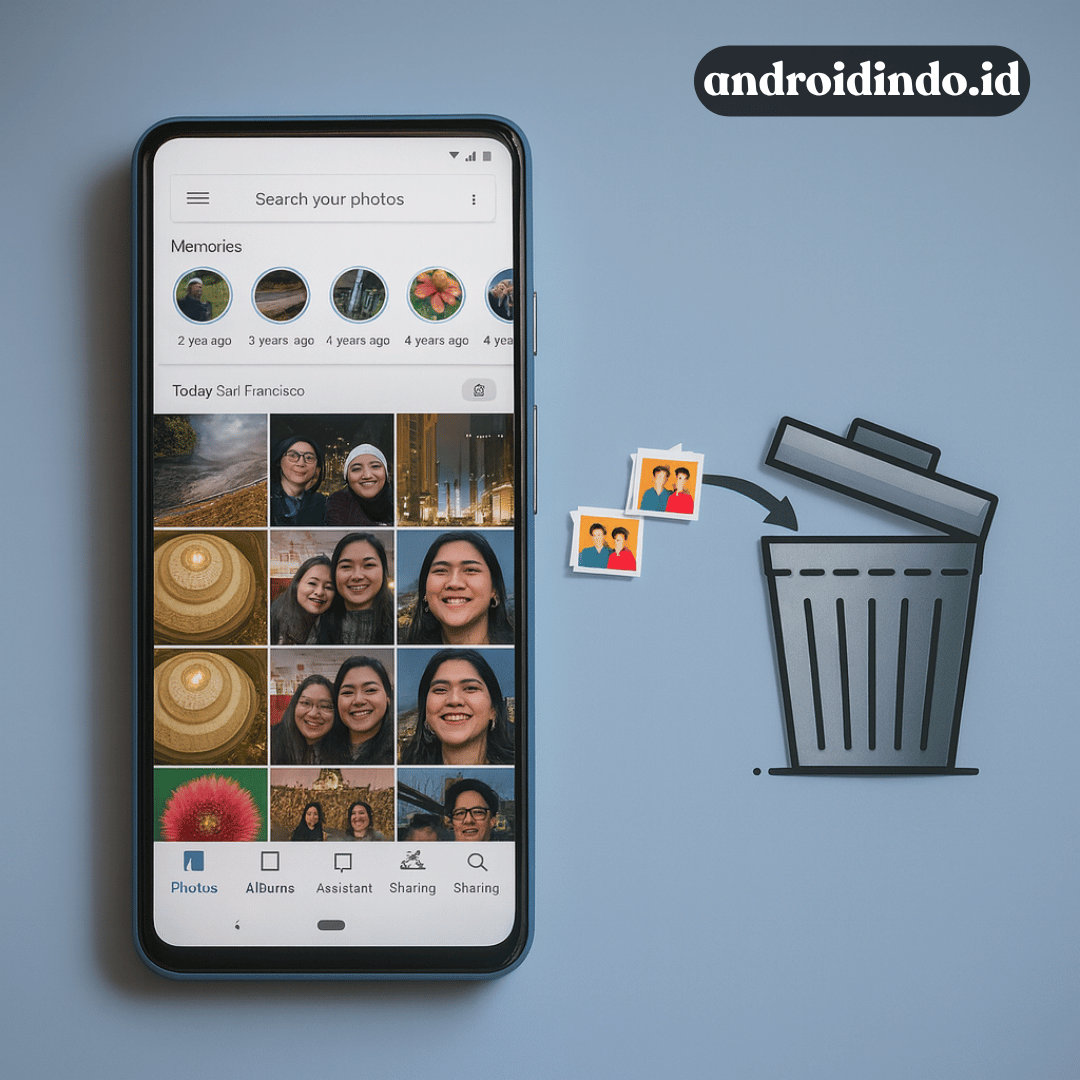
Kehilangan foto bisa bikin panik, apalagi kalau itu momen penting. Tapi tenang, ada cara mengembalikan foto yang terhapus di Android tanpa perlu jadi ahli teknologi. Banyak pengguna tidak sadar bahwa sistem Android menyimpan file foto sementara sebelum benar-benar dihapus permanen. Dengan langkah yang tepat, kamu bisa memulihkannya hanya dalam beberapa menit saja.
Android sendiri memiliki banyak fitur bawaan dan aplikasi tambahan yang bisa membantu kamu menemukan kembali foto yang sempat terhapus. Yuk, pelajari langkah-langkahnya agar kamu bisa menyelamatkan kenangan berharga di galeri HP-mu.
Baca Juga: Fitur Keamanan Android yang Harus Kamu Aktifkan Sekarang Juga
Cara Mengembalikan Foto yang Terhapus di Android
1. Cek Folder Sampah di Galeri
Langkah paling mudah untuk memulihkan foto yang terhapus di Android adalah memeriksa folder Sampah atau Recently Deleted di aplikasi galeri. Hampir semua ponsel modern seperti Samsung, Xiaomi, dan Oppo memiliki fitur ini. Foto yang dihapus biasanya tersimpan sementara selama 30 hari sebelum hilang permanen. Buka galeri, masuk ke Sampah, pilih foto yang ingin dikembalikan, lalu ketuk Pulihkan agar foto kembali ke album asalnya.
2. Gunakan Google Photos
Jika fitur sinkronisasi Google Photos aktif, peluang pemulihan lebih besar karena foto tersimpan otomatis di cloud. Buka Google Photos, masuk ke tab Sampah, pilih gambar, lalu tekan Pulihkan. Foto akan muncul lagi di galeri utama. Aplikasi ini juga memiliki fitur pencarian pintar berdasarkan lokasi, wajah, atau objek sehingga memudahkan pencarian foto tertentu.
3. Gunakan Aplikasi Pemulihan Data
Apabila kedua cara tersebut belum berhasil, gunakan aplikasi pihak ketiga seperti DiskDigger, Dr.Fone, atau EaseUS MobiSaver. Setelah memberi izin akses penyimpanan, jalankan pemindaian untuk menemukan foto yang sudah dihapus. Simpan hasil pemulihan di lokasi berbeda agar tidak tertimpa data lama. Namun, efektivitasnya tergantung pada lama waktu penghapusan dan aktivitas penyimpanan setelahnya.
4. Pulihkan dari Backup
Kamu juga bisa memulihkan foto dari layanan cloud storage seperti Google Drive, Dropbox, atau OneDrive. Cukup buka akun penyimpanan, temukan folder foto, dan unduh kembali gambar yang hilang.
5. Tips Agar Foto Tidak Hilang Lagi
Agar kejadian serupa tidak terulang, aktifkan sinkronisasi otomatis di Google Photos atau Drive. Selain itu, biasakan mencadangkan data ke laptop atau hard drive eksternal seminggu sekali. Kamu juga bisa mengatur notifikasi konfirmasi sebelum menghapus file agar tidak ada foto yang hilang tanpa sengaja.
Dengan langkah-langkah pencegahan ini, kamu tidak perlu khawatir lagi kehilangan momen penting dalam galeri.
Leave a Reply